From http://www.epanorama.net/circuits/svideo2cvideo.html
พอดีมีความจำเป็นต้องแปลง S-Video ไปเป็น AV ค้นตั้งนานก็ไม่เจอ ที่แท้เขาเรียกกันว่า RCA (น่าไปแด๊นซ์เนาะ) ก็เลยเอามาแปะไว้หน่อย กันลืม (แก้ไขน่ะ แบบว่า เพิ่มสี)
วันศุกร์ที่ ๒๙ มิถุนายน พ.ศ. ๒๕๕๐


BIND The Most Poppular Domain Name Server
ก็ด้วย สโลแกน ของ FreeBSD ที่ว่า The power to Serv ผมก็เห็นจริงตามนั้น เพราะ package ที่มาพร้อมกับ FreeBSD และสามารถปรับแต่งและใช้งานได้เลยก็มี เช่น BIND 9 ที่ผมจะพูดถึงวันนี้
BIND9 เป็นโปรแกรมที่ทำหน้าที่เป็น Domain Name Server ซึ่งในโลก Internet คงจะขาดสิ่งนี้ไม่ได้ หรือขาดได้ แต่การใช้งานคงจะลำบากน่าดู DNS เป็นมาตรฐานที่ใช้ในการแปลงชื่อ เช่น www.google.co.th เป็น ip เช่น 66.249.89.99 หรือกลับกัน เพื่อใช้ในการติดต่อสื่อสารและง่ายในการเข้าถึงเครื่องคอมพิวเตอร์ใด ๆ ได้บนเครือข่าย Internet หรือแม้กระทั่ง Intranet เองก็เถอะ
BIND9 เป็นโปรแกรมที่ทำหน้าที่เป็น Domain Name Server ซึ่งในโลก Internet คงจะขาดสิ่งนี้ไม่ได้ หรือขาดได้ แต่การใช้งานคงจะลำบากน่าดู DNS เป็นมาตรฐานที่ใช้ในการแปลงชื่อ เช่น www.google.co.th เป็น ip เช่น 66.249.89.99 หรือกลับกัน เพื่อใช้ในการติดต่อสื่อสารและง่ายในการเข้าถึงเครื่องคอมพิวเตอร์ใด ๆ ได้บนเครือข่าย Internet หรือแม้กระทั่ง Intranet เองก็เถอะ
Compile Kernel & Make Stable ภาค 1
ช่วงนี้งานกราฟิคไม่ค่อยออกเลยแหะ ไอเดียไม่ค่อยวิ่งเท่าไร (โดนเจ้านายบ่นทุกวัน - -" ) เลยต้องมานั่งแก้งานดึกๆดื่นๆ แต่ตอนนี้มันคิดอะไรไม่ออกเลยแหะ เลยมานั่งย้อนรำลึกถึง FreeBSD บ้างดิกว่า จะให้ Aphorist เขียนคนเดียวก็กะไรอยู่ ฮ่าๆๆ
วันพฤหัสบดีที่ ๒๘ มิถุนายน พ.ศ. ๒๕๕๐
MySql5 on FreeBSD
 ใกล้จะสำเร็จแล้ว กับการติดตั้ง WebServer ด้วย FreeBSD+Apache+php+MySql ในตอนนี้เราจะมาติดตั้ง ฐานข้อมูล MySql กัน
ฐานข้อมูล MySql ก็ถือได้ว่าเป็นคู่ขากับ PHP มาตั้งแต่ไหนแต่ไร เมื่อก่อน php4 ก็ยังได้รวมเอาฟังก์ชันติดต่อกับ MySql มารวมไว้ในตัว php เองด้วย แต่ใน php5 ก็ได้ถอดออกมาเป็น extension ซะแล้ว คงเพราะ php เริ่มสนับสนุน extension มากมายหลายอัน จึงอยากจะทำให้ตัวโครงสร้างเองเล็กที่สุดกระมัง (ผมคิดเองครับ) เพราะบางทีผมก็เห็นว่า ผู้พัฒนาบางคนก็ยังเขียน php คู่กับ MSSql เลย พูดเยอะแล้ว มาลุยกันเลยดีกว่า
วันพุธที่ ๒๗ มิถุนายน พ.ศ. ๒๕๕๐
Apache22 + php5
 คราวที่แล้วที่ได้พูดถึงเรื่อง การติดตั้ง Apache22 บน FreeBSD ไปแล้ว คราวนี้มาพูดเรื่องคู่ขาของ Apache กันครับซึ่งถือว่า จะขาดเสียมิได้นั่นคือ PHP ครับ ซึ่งถือว่าเป็น script ที่ใช้งานกันอย่างแพร่หลาย และทำงานบนฝั่ง Server เสียด้วย เดี๋ยวเราจะมาติดตั้ง PHP รวมทั้ง extension ต่าง ๆ ของ php กัน
วันอังคารที่ ๒๖ มิถุนายน พ.ศ. ๒๕๕๐
Adobe CS Disappearing Thumbnails!
รู้สึกเรื่องที่เขียนไปนี่ไม่เกี่ยวกับ FreeBSD เลยแหะ ถึงผมจะเคยหมกหมุ่นกับมันก็เถอะ นั่นเป็นสมัยวัยรุ่น ไฟยังแรง แต่ตอนนี้จะให้ทำแบบนั้นไม่ค่อยได้แล้ว ที่จะนั่งเล่นนู๊นทดลองนี่ไปวันๆ เพราะภาระที่เพิ่มมากขึ้น จนต้องทำงานซึ่งในเวลานี้ก็ไม่เกี่ยวข้องกับพวก System Admin อารายนั่นด้วยซ้ำ เอ้าเข้าเรื่องดิกว่า
งานกราฟิคส่วนใหญ่ จะมีโปรแกรม 2โปรแกรมที่นี้จะขาดไม่ได้เลยนั่นก็คือ Adobe Illustrator และ Photoshop และ Office ผมก็เป็นเช่นนั้น ตอนนี้ได้ปรับเปลี่ยนมาใช้ตระกูล CS กันหมด แต่ก็มีปัญหาตามมาก็คือ ไม่สามารถดูไฟล์แบบ Thumbnails ใน Windows Explorer ได้ มีเพื่อนคนนึงก็แย้งผมว่า
"อ้าว!! ทำไมไม่ใช้ Adobe Bridge ล่ะ ดูได้เหมือนกันนี่"
ผมสวนกลับไปว่า
"มันรับประทานเครื่องโค-ตะ-ระ เลยคับพี่ โหลดก็นาน ระหว่างมันโหลดก็ทำอะไรไม่ได้"
จริงๆมันก็มีโปรแกรมที่ใช้ดูพวกไฟล์ Vector นี่อยู่หลายโปรแกรมเหมือนกัน ที่ผมใช้ตอนนี้ก็เป็น XnViewer เร็ว ใช้ง่าย บางเบา แถมฟรีอีกด้วย แต่ผมจะหาวิธีให้ Explorer มองให้ได้ หึหึ
ว่าแล้วก็ค้นหาซักพัก ก็เจอเว็บนอกเว็บนึง มีไฟลให้โหลดมาด้วย ลองมาทำกันดูดีกว่า
* *ก่อนที่ผมจะเริ่ม ผมได้ Create Restore Point ให้กับ Windows ด้วยน่ะคับ กันพลาด ถ้าท่านไม่แน่ใจ จะทำด้วยก็ดีนะคับ
1. ดาวน์โหลดไฟล์แก้ Dll มากก่อน คลิก!!
2. จากนั้นก็แตกไฟล์ทั้งหมดออกมา จะมีไฟล์ทั้งหมด 4 ไฟล์
3. Copy ไฟล์ ทั้งหมดไปยัง C:\Program Files\Common Files\Adobe\Shell
4. จากนั้น Run File Regisry ทั้ง 2 ตัวครับ เริ่มจาก aiicon.dll.reg และ psicon.dll.reg ตามลำดับครับ
5. ลองเปิด Explorer ไปยังที่เก็บไฟล์ Vector ของท่านดู เลือก View > Thumbnails ถ้ามันไฟล์เปลี่ยนจากรูปไอคอนเป็นรูปงานของท่านก็เป็นอันผ่านครับ
จากการทดลองมา 1 อาทิตย์ รู้สึกว่าทุกครั้งที่ Restart เครื่อง ไฟล์ก็กลับมาเป็น Icon ใหม่อีก ต้องรัน Reg ใหม่ถึงจะดูงานเราได้ ผมเลยลองเขียน Batch Command ให้มันรันอัตโนมัติทุกครั้งที่ Start Windows ใหม่ ประมาณนี้ครับ
@ECHO OFF
REGEDIT /s C:\Program Files\Common Files\Adobe\Shell\aiicon.dll.reg
REGEDIT /s C:\Program Files\Common Files\Adobe\Shell\psicon.dll.reg
Copy ลงใน Notepad เลือกเซฟเป็น AllFile*.* แล้วเซฟ "ชื่อไฟล์".bat ทำ Short Cut เอาไปใส่ใน Start up แค่ก็นี้ก็ได้แระ - -" ไม่รู้ว่าเป็นวิธีที่ถูกต้องหรือเปล่า ช่วยบอกผมด้วยนะครับ :p
งานกราฟิคส่วนใหญ่ จะมีโปรแกรม
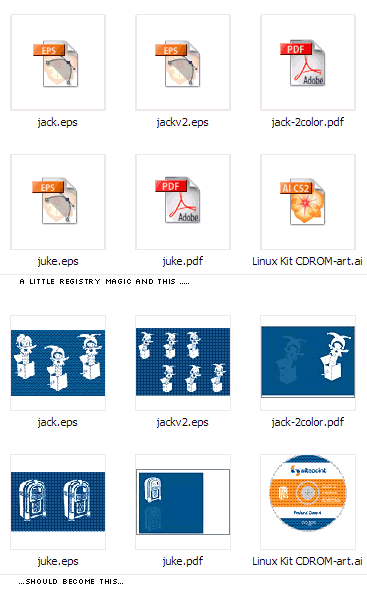 2โปรแกรมที่นี้จะขาดไม่ได้เลยนั่นก็คือ Adobe Illustrator และ Photoshop และ Office ผมก็เป็นเช่นนั้น ตอนนี้ได้ปรับเปลี่ยนมาใช้ตระกูล CS กันหมด แต่ก็มีปัญหาตามมาก็คือ ไม่สามารถดูไฟล์แบบ Thumbnails ใน Windows Explorer ได้ มีเพื่อนคนนึงก็แย้งผมว่า
"อ้าว!! ทำไมไม่ใช้ Adobe Bridge ล่ะ ดูได้เหมือนกันนี่"
ผมสวนกลับไปว่า
"มันรับประทานเครื่องโค-ตะ-ระ เลยคับพี่ โหลดก็นาน ระหว่างมันโหลดก็ทำอะไรไม่ได้"
จริงๆมันก็มีโปรแกรมที่ใช้ดูพวกไฟล์ Vector นี่อยู่หลายโปรแกรมเหมือนกัน ที่ผมใช้ตอนนี้ก็เป็น XnViewer เร็ว ใช้ง่าย บางเบา แถมฟรีอีกด้วย แต่ผมจะหาวิธีให้ Explorer มองให้ได้ หึหึ
ว่าแล้วก็ค้นหาซักพัก ก็เจอเว็บนอกเว็บนึง มีไฟลให้โหลดมาด้วย ลองมาทำกันดูดีกว่า
* *ก่อนที่ผมจะเริ่ม ผมได้ Create Restore Point ให้กับ Windows ด้วยน่ะคับ กันพลาด ถ้าท่านไม่แน่ใจ จะทำด้วยก็ดีนะคับ
1. ดาวน์โหลดไฟล์แก้ Dll มากก่อน คลิก!!
2. จากนั้นก็แตกไฟล์ทั้งหมดออกมา จะมีไฟล์ทั้งหมด 4 ไฟล์

3. Copy ไฟล์ ทั้งหมดไปยัง C:\Program Files\Common Files\Adobe\Shell
4. จากนั้น Run File Regisry ทั้ง 2 ตัวครับ เริ่มจาก aiicon.dll.reg และ psicon.dll.reg ตามลำดับครับ
5. ลองเปิด Explorer ไปยังที่เก็บไฟล์ Vector ของท่านดู เลือก View > Thumbnails ถ้ามันไฟล์เปลี่ยนจากรูปไอคอนเป็นรูปงานของท่านก็เป็นอันผ่านครับ
จากการทดลองมา 1 อาทิตย์ รู้สึกว่าทุกครั้งที่ Restart เครื่อง ไฟล์ก็กลับมาเป็น Icon ใหม่อีก ต้องรัน Reg ใหม่ถึงจะดูงานเราได้ ผมเลยลองเขียน Batch Command ให้มันรันอัตโนมัติทุกครั้งที่ Start Windows ใหม่ ประมาณนี้ครับ
@ECHO OFF
REGEDIT /s C:\Program Files\Common Files\Adobe\Shell\aiicon.dll.reg
REGEDIT /s C:\Program Files\Common Files\Adobe\Shell\psicon.dll.reg
Copy ลงใน Notepad เลือกเซฟเป็น AllFile*.* แล้วเซฟ "ชื่อไฟล์".bat ทำ Short Cut เอาไปใส่ใน Start up แค่ก็นี้ก็ได้แระ - -" ไม่รู้ว่าเป็นวิธีที่ถูกต้องหรือเปล่า ช่วยบอกผมด้วยนะครับ :p
Install FreeBSD via HTTP
 วันนี้ว่าจะลอง ติดตั้ง FreeBSD 6.2 ผ่าน internet ดู โดยใช้โปรโตคอล HTTP ก่อนอื่น ก็ ดาวน์โหลด ตัว iso boot only เสียก่อน ซึ่งเป็น CD boot loader ของ FreeBSD 6.2 ตัวนี้สำหรับ i386 ครับ ส่วนใครที่ต้องการ platform อื่น ๆ ก็โหลดได้ ที่นี่ ครับ
ตัว iso boot only นี้จะมีขนาดประมาณ 24 เม็กครับ เมื่อได้มาแล้วก็ burn ลง cd ครับ จะใช้ตัวนี้ boot กัน
ขั้นตอนเริ่มต้นเหมือนการติดตั้งผ่าน CD ทุกอย่างครับ เข้าไปดูได้ที่นี่ ขั้นตอนที่ 14 ของการติดตั้งด้วย CD
1. ตรงนี้เราจะเปลี่ยนเป็นการใช้ http ครับ

2. ในส่วนนี้เราจะเลือกว่าจะติดตั้งจาก server ตัวไหน ผมใช้ taiwan 11 ครับ

3. จะแตกต่างก็ตรงนี้เพราะ ระบบจะให้เรากำหนดค่าของการ์ดเน็ตเวิร์คก่อนเลย เพราะจำเป็นในการติดต่อกับ Server เพื่อดึงไฟล์มาติดตั้ง

4. ไม่ใช้ IPv6 ครับ

5. ตรงส่วนนี้ถ้าใครใช้ DHCP จะเรียก IP จาก Server ก็ตอบ yes ไป

6. ส่วนใครที่ต้อง fixed ip ก็ต้องตั้งค่ากันตรงนี้

7. ตรงนี้เขาจะให้เราติดต่อผ่าน http proxy ให้กรอก host:port ที่นี่ครับ แต่ถ้าต่อตรงไปเลย ก็ cancel ไปเลยครับ ผมเองก็ cancel ผ่านไปเช่นกัน

8. แจ้งเตือนว่าจะติดตั้ง FreeBSD แล้ว และก็กำลังจะืทำการ format partition ด้วย

9. นี่ก็กำลังดึงข้อมูลลงมาติดตั้ง ดูความเร็วในการโหลดของผม 40 กว่า ๆ หน่วย KBytes ครับ(แต่พักหลัง ๆ มันลดลงมาเหลือแค่ 20 KBytes)

ส่วนขั้นตอนอื่น ๆ ก็ยึดตามการติดตั้งผ่าน CD ครับ ดูได้ที่นี่ครับ
ติดตั้ง FreeBSD 6.2 แบบเป็นขั้นเป็นตอน
เดี๋ยวจะพูดเรื่องการติดตั้ง FreeBSD ที่จริงแล้ว ตัวผมเองก็จำได้หมดแล้วแต่ว่า ก็อยากทำเก็บเอาไว้นะครับ
ก่อนอื่นก็เข้าเว็บไปโหลด http://www.freebsd.org/releases/6.2R/announce.html มี mirror หลายตัวให้เลือกเข้าไปโหลดเชียวแหล่ะ เลือกสักอันครับ ก็จะมี หลาย ๆ platform แล้วก็หลาย ๆ releases ให้เลือก โดยส่วนมาก ก็จะเป็น i386 ครับ สำหรับเครื่อง pc ทั่ว ๆ ไป
ก็เลือกโหลดแค่ disc 1 และ disc 2 ก็พอครับ ส่วนพวก Doc ก็ดูผ่าน internet ก็ได้ ส่วน boot only เนี่ยยังไม่เคยลอง ในคราวหน้า จะลองใช้ตัวนี้ติดตั้งผ่าน internet ดูสักทีเหมือนกัน

1. พอได้ image มาแล้วก็ burn ลงแผ่น CD ครับ แล้วเอาแผ่น CD แผ่นแรกเนี่ย boot เข้าระบบ

2. หน้าจอต้อนรับของ FreeBSD แต่ไม่รู้ว่าตัว Devil น้อยหายไปไหนน้า ตรงนี้ก็ Enter ผ่านไปได้เลยครับ

3. พอผ่านหน้าจอต้อนรับไป ก็เริ่ม boot เข้าสู่ระบบ sysinstall กันจริง ๆ หล่ะ

4. หน้าจอแรกของ sysinstall ครับ เขาให้เลือกว่าเราอยู่ตรงไหนของโลก ผมอยู่ร้อยเอ็ดครับ แหะ ๆ

5. เลือกว่าจะใช้ keyboad แบบไหน ก็ช่างมันเถอะครับ ตามมาตรฐานสากลนะแหล่ะดีแล้วครับ

6. ตรงนี้จะเป็น Sysinstall Main Menu หน้าจอหลักของ sysinstall เขาเลยครับ เลือก install แบบ Standard ครับง่ายดี และทาง FreeBSD ก็แนะนำมาด้วย

7. หน้าจอแจ้งว่าจะใช้ Fdisk ในการ แบ่ง partition ของ HDD

8. หน้าจอโปรแกรม Fdisk ครับ ตรงนี้จะแนะนำเฉพาะคนที่ใช้ HDD ตัวใหม่ หรือคนที่ใช้ HDD เต็มลูกนะครับ ก็ให้กด a แล้ว กด q ครับ หมายถึงให้ใช้พื้นที่ HDD ทั้งหมด แล้วก็ออกจากโปรแกรม Fdisk ส่วนถ้าใครที่มีข้อมูล partition เดิมอยู่ ก็เลือกเพื่อลบโดยกดปุ่ม d ครับ

9. พอออกจากการแบ่ง partition แล้วระบบก็จะถามว่า จะให้ติดตั้ง boot manager ไหม ส่วนตัวแล้วผมจะ้ติดตั้ง Standard MBR ครับ

10. หลังจากนั้น ระบบจะให้ติดตั้ง BSD Partition ภายใต้ Fdisk Partition อีกทีนึง

11. โปรแกรมนี้เรียกว่า Disk label ส่วนมากผมจะใช้ค่า Auto Defaults เอา กด a แล้ว q ครับ

12. ตรงนี้เขาจะให้เราเลือกว่าจะติดตั้งอะไรบ้าง ผมเลือก Developer ครับ (ไม่ตรงกับในรูป)

13. พอเราเลือกตรงนี้แล้ว ระบบจะถามว่าเราจะติดตั้ง ports พร้อมด้วยไหมก็ตอบ yes ครับจำเป็นมาก

14. เขาจะให้เราเลืิอกว่าจะติดตั้งผ่านทางไหน ก็เลือกเป็น CD/DVD ครับ (อนาคตจะลองติดตั้งผ่าน internet ดูเหมือนกัน)

15. แจ้งเตือนว่าจะติดตั้ง FreeBSD แล้ว และก็กำลังจะืทำการ format partition ด้วย

16. ภาพนี้กำลังแตกไฟล์เพื่อติดตั้งเข้าสู่ระบบ

17. Congratulations ติดตั้งเสร็จเรียบร้อยแล้วครับ แต่ยังไม่ได้ Config ต้องตอบคำถามอีกหลายอย่างครับ

18. คำถามแรก จะติดตั้ง network card เลยไหม ติดตั้งสิครับ ตอบ yes

19. ตรง นี้ ของแต่ละคนจะไม่เหมือนกัน แต่โดยส่วนมากแล้วอันแรกสุดจะเป็น nic ตัวแรก ดูรายละเอียดชิบเซ็ทด้านข้างเอาครับ ส่วนมากถ้าเป็น gigabite ก็จะเป็น fxp0 ถ้าเป็น realtek ก็จะเป็น rl0 ถ้ามีแบบเดียวกันหลายใบก็จะเป็น rl1, rl2 ไปเรื่อย ๆ ครับ ให้ตั้งค่าให้การ์ดตัวที่เชื่อมกับ internet ก่อนนะครับ ส่วนอีกใบ ค่อยตั้งค่าเพิ่มเติมหลังจากติดตั้งแล้ว

20. เมื่อเลือกการ์ดที่ต้องการตั้งค่าแล้วก็จะมีคำถามตามมาอีก อันแรก จะใช้ ipv6 ไหม ผมไม่ใช้ครับ

21. อันที่ 2 จะใช้ DHCP ไหม ผมไม่ใช้ครับ จะ config เอง

22. อันที่ 3 กรอก hostname และอื่น ๆ

23. อันที่สุดท้าย ก็จะถามว่า จะ เปิดการทำงานของการ์ดเลยไหม ก็ ตอบ yes ไปเลยครับ

24. ตรงนี้ระบบจะถามว่า เครื่องที่ติดตั้งนี้เนี่ย จะให้เป็น internet gateway หรือไม่ ตอบ no ไปก่อนก็ได้ครับ ถ้าไม่คิดจะทำเป็นเครื่อง gateway

25. inetd จะเป็นการรวมเอา service พื้นฐานของ internet เข้ามารวมไว้ อาทิ ftp, ssh พวกนี้ครับ ตอบ no ไปก่อนครับ เราจะไปเปิดการทำงานทีหลัีง

26. จะเปิด service ssh ไหม เพื่อให้ remote เข้ามาควบคุมเครื่องได้ผมตอบ yes ครับ (แล้วค่อยจะเปิดใ้ช้งานผ่าน inetd ทีหลัง)

27. จะเปิด FTP ไหม ตอบ yes เช่นกัน เพื่อตั้งค่าพื้นฐาน (แล้วค่อยจะเปิดใช้งานผ่าน inetd)

28. หน้าจอให้ยืนยันการแก้ไขค่าของ FTP

29. ตรงนี้ผม OK ผ่านไป

30. จะแก้ไขข้อความต้อนรับของ FTP เลยไหม ผมตอบ no ครับ

31. จะให้เครื่องนี้เป็น NFS Server ไหม (NO)

32. แล้วจะคอนฟิกให้เป็น NFS Client ไหม (NO)

33. จะปรับตั้งค่า system console ไหม ก็ no ครับ ไม่ค่อยจำเป็น

34. ตั้ง time zone ให้เครื่องก่อนครับ

35. ตอบ NO ครับในขั้นตอนนี้ ตามคำแนะนำของระบบ

36. เลือกว่าเราอยู่ zone ไหน ครับ Asia หมายเลข 5

37. ประเทศไทย หมายเลข 44 ครับ

38. ตอบ Yes ครับ Indochina Time +7 gmt มั้งนะ ผมไม่ค่อยสันทัด

39. จะให้ support กับ linux ไหม ปรกติผมจะตอบ no นะถ้าจะเอาไปใช้เฉพาะทาง แต่ในบางโอกาสอาจจะได้ใช้ ในที่นี้ผมตอบ yes ครับ

40. กำลังติดตั้ง linux binary copatibility

41. จะใช้ mouse ไหมครับ ทำงานใน text mode ไม่ใช้ก็ได้มั้ง แต่มีไว้ก็ดี ในการ copy คำสั่งต่าง ๆ ก็สะดวกดีนะ ผมตอบ no ครับ

42. เขาบอกว่า มีโปรแกรมอีกเยอะแยะในโกดัง อยากติดตั้งอะไรเพิ่มไหม มีครับ ตอบ yes ไปก่อน

43. โปรแกรมที่เราจะติดตั้งเพิ่มก็จะอยู่ในหมวด net ครับ

44. เราจะติดตั้ง cvsup ครับ เอาไว้ update ports จะได้มีฐานข้อมูลโปรแกรมใหม่ ๆ กัน

45. เตรียมพร้อมที่จะติดตั้งหรือยัง

46. โปรแกรมนี้เนี่ย มันอยู่ Disc 2 จะเปลี่ยน disc ไหม

47. เอ้า เอาแผ่นที่ 2 ใส่ แล้ว ok ครับ (หลายขั้นตอนเนอะ)

48. จะเพิ่มชื่อผู้ใช้เพิ่มเติมก่อนไหม เพิ่มไว้ก่อนก็ดีครับ เอาไว้ใช้งานแทน root เพื่อความแข็งแกร่งของระบบ

49. เลือกไปที่ user เพื่อเพิ่ม user account

50. ในรูปผมเพิ่มชื่อผมลงไป UID ก็คงไว้เหมือนเดิมก็ได้ แต่ group ใส่เป็น wheel นะครับ จะทำให้ user นี้เิปลี่ยนสิทธิ์เป็น root ได้ ด้วยคำสั่ง su กรอกรายละเอียด แล้ว OK ครับ

51. เพิ่ม user เสร็จแล้ว exit ครับ

52. แล้วระบบจะบอกให้เรากรอกรหัสของ root

53. รหัสของ root ครับ กรอกให้ยาก ๆ หน่อยแล้วกัน แต่ที่สำคัญห้ามลืมนะครับ

54. ยืนยันรหัสผ่านครับ

55. เสร็จแล้ว ออกจากการติดตั้ง โดยเลือกที่ exit install

56. แน่ใจนะที่ออก ถ้างั้น เอาแผ่นต่าง ๆ ออกก่อนนะ พวก CD Floppy น่ะ

เสร็จแล้วครับการติตตั้ง FreeBSD ง่าย ๆ ครับ ทำตามขั้นตอน นี้เป็นการติดตั้ง จากแผ่น CD นะครับ ส่วนการติดตั้งผ่าน internet จะนำมาทดสอบให้ดูอีกทีแล้วกันครับ
ก่อนอื่นก็เข้าเว็บไปโหลด http://www.freebsd.org/releases/6.2R/announce.html มี mirror หลายตัวให้เลือกเข้าไปโหลดเชียวแหล่ะ เลือกสักอันครับ ก็จะมี หลาย ๆ platform แล้วก็หลาย ๆ releases ให้เลือก โดยส่วนมาก ก็จะเป็น i386 ครับ สำหรับเครื่อง pc ทั่ว ๆ ไป
ก็เลือกโหลดแค่ disc 1 และ disc 2 ก็พอครับ ส่วนพวก Doc ก็ดูผ่าน internet ก็ได้ ส่วน boot only เนี่ยยังไม่เคยลอง ในคราวหน้า จะลองใช้ตัวนี้ติดตั้งผ่าน internet ดูสักทีเหมือนกัน

1. พอได้ image มาแล้วก็ burn ลงแผ่น CD ครับ แล้วเอาแผ่น CD แผ่นแรกเนี่ย boot เข้าระบบ

2. หน้าจอต้อนรับของ FreeBSD แต่ไม่รู้ว่าตัว Devil น้อยหายไปไหนน้า ตรงนี้ก็ Enter ผ่านไปได้เลยครับ

3. พอผ่านหน้าจอต้อนรับไป ก็เริ่ม boot เข้าสู่ระบบ sysinstall กันจริง ๆ หล่ะ

4. หน้าจอแรกของ sysinstall ครับ เขาให้เลือกว่าเราอยู่ตรงไหนของโลก ผมอยู่ร้อยเอ็ดครับ แหะ ๆ

5. เลือกว่าจะใช้ keyboad แบบไหน ก็ช่างมันเถอะครับ ตามมาตรฐานสากลนะแหล่ะดีแล้วครับ

6. ตรงนี้จะเป็น Sysinstall Main Menu หน้าจอหลักของ sysinstall เขาเลยครับ เลือก install แบบ Standard ครับง่ายดี และทาง FreeBSD ก็แนะนำมาด้วย

7. หน้าจอแจ้งว่าจะใช้ Fdisk ในการ แบ่ง partition ของ HDD

8. หน้าจอโปรแกรม Fdisk ครับ ตรงนี้จะแนะนำเฉพาะคนที่ใช้ HDD ตัวใหม่ หรือคนที่ใช้ HDD เต็มลูกนะครับ ก็ให้กด a แล้ว กด q ครับ หมายถึงให้ใช้พื้นที่ HDD ทั้งหมด แล้วก็ออกจากโปรแกรม Fdisk ส่วนถ้าใครที่มีข้อมูล partition เดิมอยู่ ก็เลือกเพื่อลบโดยกดปุ่ม d ครับ

9. พอออกจากการแบ่ง partition แล้วระบบก็จะถามว่า จะให้ติดตั้ง boot manager ไหม ส่วนตัวแล้วผมจะ้ติดตั้ง Standard MBR ครับ

10. หลังจากนั้น ระบบจะให้ติดตั้ง BSD Partition ภายใต้ Fdisk Partition อีกทีนึง

11. โปรแกรมนี้เรียกว่า Disk label ส่วนมากผมจะใช้ค่า Auto Defaults เอา กด a แล้ว q ครับ

12. ตรงนี้เขาจะให้เราเลือกว่าจะติดตั้งอะไรบ้าง ผมเลือก Developer ครับ (ไม่ตรงกับในรูป)

13. พอเราเลือกตรงนี้แล้ว ระบบจะถามว่าเราจะติดตั้ง ports พร้อมด้วยไหมก็ตอบ yes ครับจำเป็นมาก

14. เขาจะให้เราเลืิอกว่าจะติดตั้งผ่านทางไหน ก็เลือกเป็น CD/DVD ครับ (อนาคตจะลองติดตั้งผ่าน internet ดูเหมือนกัน)

15. แจ้งเตือนว่าจะติดตั้ง FreeBSD แล้ว และก็กำลังจะืทำการ format partition ด้วย
16. ภาพนี้กำลังแตกไฟล์เพื่อติดตั้งเข้าสู่ระบบ

17. Congratulations ติดตั้งเสร็จเรียบร้อยแล้วครับ แต่ยังไม่ได้ Config ต้องตอบคำถามอีกหลายอย่างครับ

18. คำถามแรก จะติดตั้ง network card เลยไหม ติดตั้งสิครับ ตอบ yes

19. ตรง นี้ ของแต่ละคนจะไม่เหมือนกัน แต่โดยส่วนมากแล้วอันแรกสุดจะเป็น nic ตัวแรก ดูรายละเอียดชิบเซ็ทด้านข้างเอาครับ ส่วนมากถ้าเป็น gigabite ก็จะเป็น fxp0 ถ้าเป็น realtek ก็จะเป็น rl0 ถ้ามีแบบเดียวกันหลายใบก็จะเป็น rl1, rl2 ไปเรื่อย ๆ ครับ ให้ตั้งค่าให้การ์ดตัวที่เชื่อมกับ internet ก่อนนะครับ ส่วนอีกใบ ค่อยตั้งค่าเพิ่มเติมหลังจากติดตั้งแล้ว

20. เมื่อเลือกการ์ดที่ต้องการตั้งค่าแล้วก็จะมีคำถามตามมาอีก อันแรก จะใช้ ipv6 ไหม ผมไม่ใช้ครับ

21. อันที่ 2 จะใช้ DHCP ไหม ผมไม่ใช้ครับ จะ config เอง

22. อันที่ 3 กรอก hostname และอื่น ๆ

23. อันที่สุดท้าย ก็จะถามว่า จะ เปิดการทำงานของการ์ดเลยไหม ก็ ตอบ yes ไปเลยครับ

24. ตรงนี้ระบบจะถามว่า เครื่องที่ติดตั้งนี้เนี่ย จะให้เป็น internet gateway หรือไม่ ตอบ no ไปก่อนก็ได้ครับ ถ้าไม่คิดจะทำเป็นเครื่อง gateway

25. inetd จะเป็นการรวมเอา service พื้นฐานของ internet เข้ามารวมไว้ อาทิ ftp, ssh พวกนี้ครับ ตอบ no ไปก่อนครับ เราจะไปเปิดการทำงานทีหลัีง

26. จะเปิด service ssh ไหม เพื่อให้ remote เข้ามาควบคุมเครื่องได้ผมตอบ yes ครับ (แล้วค่อยจะเปิดใ้ช้งานผ่าน inetd ทีหลัง)

27. จะเปิด FTP ไหม ตอบ yes เช่นกัน เพื่อตั้งค่าพื้นฐาน (แล้วค่อยจะเปิดใช้งานผ่าน inetd)

28. หน้าจอให้ยืนยันการแก้ไขค่าของ FTP

29. ตรงนี้ผม OK ผ่านไป

30. จะแก้ไขข้อความต้อนรับของ FTP เลยไหม ผมตอบ no ครับ

31. จะให้เครื่องนี้เป็น NFS Server ไหม (NO)

32. แล้วจะคอนฟิกให้เป็น NFS Client ไหม (NO)

33. จะปรับตั้งค่า system console ไหม ก็ no ครับ ไม่ค่อยจำเป็น

34. ตั้ง time zone ให้เครื่องก่อนครับ

35. ตอบ NO ครับในขั้นตอนนี้ ตามคำแนะนำของระบบ

36. เลือกว่าเราอยู่ zone ไหน ครับ Asia หมายเลข 5

37. ประเทศไทย หมายเลข 44 ครับ

38. ตอบ Yes ครับ Indochina Time +7 gmt มั้งนะ ผมไม่ค่อยสันทัด

39. จะให้ support กับ linux ไหม ปรกติผมจะตอบ no นะถ้าจะเอาไปใช้เฉพาะทาง แต่ในบางโอกาสอาจจะได้ใช้ ในที่นี้ผมตอบ yes ครับ

40. กำลังติดตั้ง linux binary copatibility

41. จะใช้ mouse ไหมครับ ทำงานใน text mode ไม่ใช้ก็ได้มั้ง แต่มีไว้ก็ดี ในการ copy คำสั่งต่าง ๆ ก็สะดวกดีนะ ผมตอบ no ครับ

42. เขาบอกว่า มีโปรแกรมอีกเยอะแยะในโกดัง อยากติดตั้งอะไรเพิ่มไหม มีครับ ตอบ yes ไปก่อน

43. โปรแกรมที่เราจะติดตั้งเพิ่มก็จะอยู่ในหมวด net ครับ

44. เราจะติดตั้ง cvsup ครับ เอาไว้ update ports จะได้มีฐานข้อมูลโปรแกรมใหม่ ๆ กัน

45. เตรียมพร้อมที่จะติดตั้งหรือยัง

46. โปรแกรมนี้เนี่ย มันอยู่ Disc 2 จะเปลี่ยน disc ไหม

47. เอ้า เอาแผ่นที่ 2 ใส่ แล้ว ok ครับ (หลายขั้นตอนเนอะ)

48. จะเพิ่มชื่อผู้ใช้เพิ่มเติมก่อนไหม เพิ่มไว้ก่อนก็ดีครับ เอาไว้ใช้งานแทน root เพื่อความแข็งแกร่งของระบบ

49. เลือกไปที่ user เพื่อเพิ่ม user account

50. ในรูปผมเพิ่มชื่อผมลงไป UID ก็คงไว้เหมือนเดิมก็ได้ แต่ group ใส่เป็น wheel นะครับ จะทำให้ user นี้เิปลี่ยนสิทธิ์เป็น root ได้ ด้วยคำสั่ง su กรอกรายละเอียด แล้ว OK ครับ

51. เพิ่ม user เสร็จแล้ว exit ครับ

52. แล้วระบบจะบอกให้เรากรอกรหัสของ root

53. รหัสของ root ครับ กรอกให้ยาก ๆ หน่อยแล้วกัน แต่ที่สำคัญห้ามลืมนะครับ

54. ยืนยันรหัสผ่านครับ

55. เสร็จแล้ว ออกจากการติดตั้ง โดยเลือกที่ exit install

56. แน่ใจนะที่ออก ถ้างั้น เอาแผ่นต่าง ๆ ออกก่อนนะ พวก CD Floppy น่ะ

เสร็จแล้วครับการติตตั้ง FreeBSD ง่าย ๆ ครับ ทำตามขั้นตอน นี้เป็นการติดตั้ง จากแผ่น CD นะครับ ส่วนการติดตั้งผ่าน internet จะนำมาทดสอบให้ดูอีกทีแล้วกันครับ
สมัครสมาชิก:
บทความ (Atom)